 Choreothek
Anleitung
Hier findest du alles Schritt für Schritt. In der App führt dich das ? neben einem Feld zu einer kurzen Erklärung – und über „Mehr erfahren“ direkt zum passenden Abschnitt dieser Seite.
1. Installieren
- Lade
Choreothek-Setup-0.9.0.exevon der Download-Seite. - Starte die Datei. Zeigt Windows „Der Computer wurde durch Windows geschützt“, klicke auf Weitere Informationen → Trotzdem ausführen. Die Warnung erscheint, weil der Installer nicht kostenpflichtig signiert ist.
- Choreothek installiert sich für dein Windows-Konto (ohne Administratorrechte) und startet danach.
- Beim ersten Start führt dich der Einrichtungsassistent durch Ordner, KI und Einlesen. Du kannst ihn jederzeit überspringen und alles später unter Einstellungen erledigen.
2. Ordner einrichten
Unter Einstellungen → Datenquellen → Ordner sagst du Choreothek, wo dein Archiv liegt. Choreothek liest dort nur – deine Dateien bleiben, wo sie sind.
| Ordner | Was hinein gehört |
|---|---|
| Jam Sessions | Am besten je Jam ein Unterordner mit der Choreo-Notes-PDF, der Musik und den Videos. Unterordner werden mit durchsucht; mehrere Ordner sind möglich. |
| MegaMix | Je MegaMix ein Unterordner mit den MP3s. Die Nummer liest Choreothek aus dem Ordner- oder Dateinamen. |
| Volumes – Musik | Je Volume ein Unterordner, z. B. „Volume 100“. |
| Volumes – Choreo Notes | Die PDFs der Volumes; die Nummer steht im Dateinamen, z. B. „100 Choreo Notes.pdf“. |
| Volumes – Videos | Live- und 1on1-Videos. Leer lassen, wenn sie im Ordner über den Choreo Notes liegen. |
Mit dem Ordnersymbol öffnet sich der Windows-Dialog zum Auswählen.
3. Vorschau
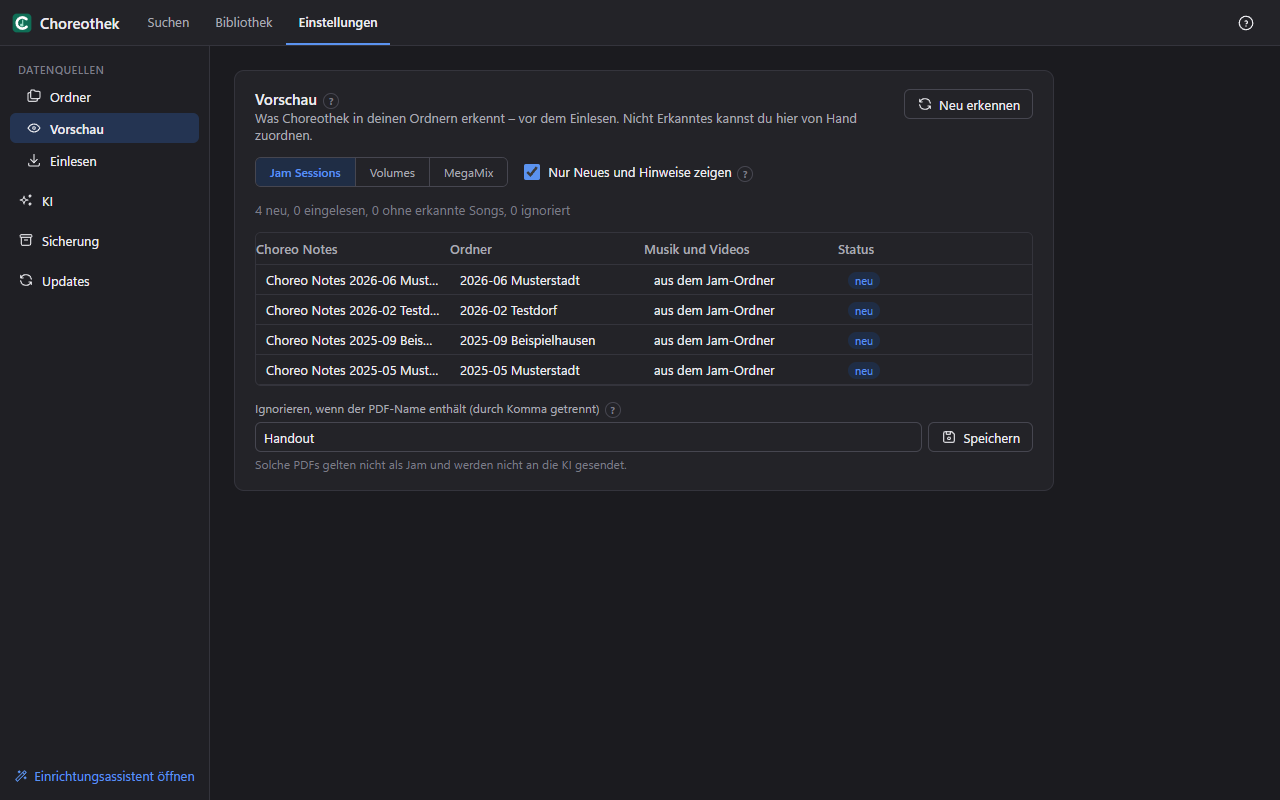
Einstellungen → Datenquellen → Vorschau zeigt, was Choreothek in deinen Ordnern erkennt – bevor irgendetwas eingelesen oder gesendet wird. Getrennt nach Jam Sessions, Volumes und MegaMix siehst du, was neu ist, was schon eingelesen ist und wo etwas fehlt.
- Nur Neues und Hinweise zeigen blendet alles Erledigte aus.
- Nicht erkannt: Ordner ohne erkennbare Nummer. Trag die Nummer ein und ordne den Ordner als Musik, Live oder 1on1 zu.
- Ordner geteilt: Liegen mehrere Jams im selben Ordner, ordnest du den Medienordner hier von Hand zu – damit Musik und Videos nicht bei der falschen Jam landen.
- Ignorieren: PDFs, deren Name z. B. „Handout“ oder „Teilnahmebestätigung“ enthält, gelten nicht als Jam und gehen nie an die KI.
- Keine Songs erkannt: Solche PDFs überspringt Choreothek künftig, damit keine Kosten entstehen. „Erneut versuchen“ schickt sie beim nächsten Einlesen wieder an die KI.
4. KI einrichten
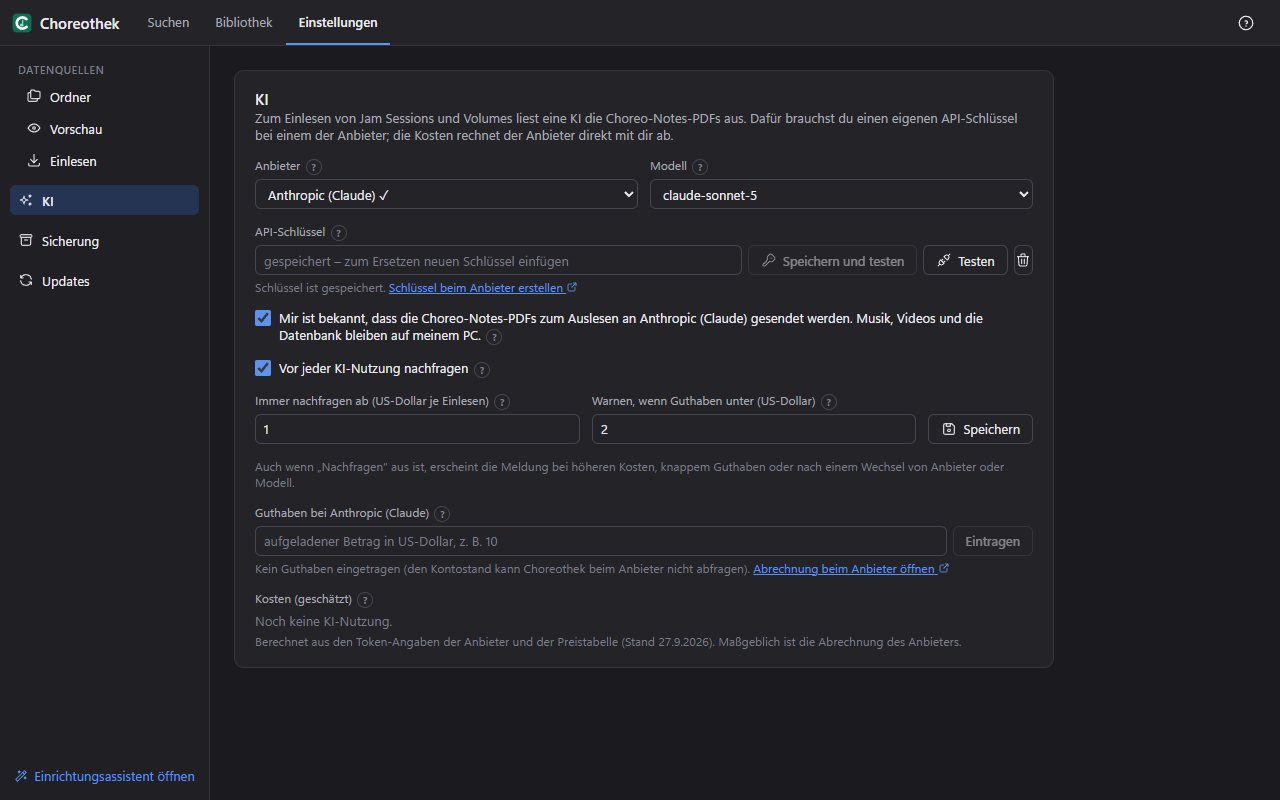
Die Songlisten der Jam Sessions und Volumes stehen in den Choreo-Notes-PDFs. Diese liest eine KI aus. Unter Einstellungen → KI:
- Anbieter wählen: Anthropic (Claude), OpenAI (ChatGPT) oder Google (Gemini).
- API-Schlüssel einfügen und Speichern und testen klicken. Der Test ist kostenlos. Wie du zu einem Schlüssel kommst, steht im nächsten Abschnitt.
- Modell: Vorbelegt ist das Modell, das im Test das beste Verhältnis aus Genauigkeit und Kosten hatte. Ändern musst du hier normalerweise nichts.
- Hinweis zur Datenübermittlung bestätigen: Zum Auslesen gehen die Choreo-Notes-PDFs an den gewählten Anbieter. Ohne dieses Häkchen liest Choreothek nichts mit der KI.
Dein Schlüssel wird verschlüsselt gespeichert, ist nur für dein Windows-Konto lesbar und verlässt deinen PC nur in Richtung des Anbieters. In Sicherungen ist er nicht enthalten.
In der kostenlosen Stufe von Google Gemini darf Google die gesendeten Inhalte zur Verbesserung seiner Produkte verwenden.
5. API-Schlüssel besorgen
Ein API-Schlüssel ist dein persönlicher Zugang zur KI eines Anbieters – ähnlich einem Passwort. Du brauchst nur einen Anbieter. Bei allen legst du ein Konto an, lädst ein Guthaben auf (oder hinterlegst eine Zahlungsart) und erstellst den Schlüssel. In Choreothek führt dich der Knopf Schlüssel beim Anbieter erstellen direkt auf die richtige Seite.
Schlüssel wie ein Passwort behandeln: nicht weitergeben, nicht in E-Mails schreiben. Der Anbieter zeigt ihn meist nur einmal an – kopiere ihn gleich in Choreothek.
Anthropic (Claude)
- Auf platform.claude.com ein Konto anlegen und anmelden.
- Unter Settings → Billing Guthaben kaufen – für den Anfang genügen wenige Dollar.
- Unter Settings → API Keys auf Create Key klicken, einen Namen wie „Choreothek“ vergeben und den Schlüssel kopieren.
OpenAI (ChatGPT)
- Auf platform.openai.com ein Konto anlegen und anmelden. (Ein ChatGPT-Abo ist dafür nicht nötig und gilt hier auch nicht.)
- Unter Settings → Billing Guthaben aufladen.
- Unter API keys auf Create new secret key klicken, Namen vergeben und den Schlüssel kopieren.
Google (Gemini)
- Auf aistudio.google.com mit einem Google-Konto anmelden.
- Unter Get API key auf Create API key klicken und den Schlüssel kopieren.
- Ohne hinterlegte Zahlungsart nutzt du die kostenlose Stufe (mit Mengengrenzen; Google darf die Inhalte dann verwenden). Für die kostenpflichtige Stufe richtest du im selben Bereich die Abrechnung ein.
Die Bezeichnungen auf den Seiten der Anbieter ändern sich gelegentlich. Findest du etwas nicht, hilft der Knopf in Choreothek oder die Suche auf der Anbieterseite nach „API key“.
6. Kosten im Blick
Der Anbieter rechnet nach Menge ab, also nach Seiten und Text. Die Kosten sind gering: Mit Google Gemini 3.8 Flash kostet das Einlesen einer Choreo-Notes-PDF zum Beispiel unter 2 Cent. Für 100 Jams zahlst du also nur wenige Euro. Jede PDF wird nur einmal eingelesen, Suchen und Abspielen kosten danach nichts mehr.
Stand September 2026. Die Preise legen die Anbieter fest und können sich ändern; andere Modelle kosten mehr oder weniger.
Choreothek schätzt die Kosten vor jedem Einlesen und zeigt sie dir.
- Meldung vor jeder KI-Nutzung: Anbieter, Anzahl PDFs und Seiten, geschätzte Kosten. Erst mit KI nutzen und einlesen geht etwas hinaus.
- Nicht mehr fragen: Schaltest du die Meldung ab, kommt sie trotzdem, wenn die Kosten über deiner Grenze liegen, das Guthaben knapp wird oder du Anbieter bzw. Modell gewechselt hast.
- Guthaben eintragen: Trag ein, wie viel du beim Anbieter aufgeladen hast. Choreothek zieht die geschätzten Kosten ab und warnt, wenn es knapp wird. Den echten Kontostand kann Choreothek nicht abfragen.
- Kostenübersicht: geschätzte Kosten je Monat. Maßgeblich ist immer die Abrechnung des Anbieters – der Knopf Abrechnung beim Anbieter öffnen führt dorthin.
Tipp: Lade beim Anbieter nur einen kleinen Betrag auf oder setze dort ein Ausgabenlimit. Dann kann nie mehr verbraucht werden, als du willst.
7. Einlesen
Unter Einstellungen → Datenquellen → Einlesen gibt es je einen Knopf für Jam Sessions, MegaMixe und Volumes.
- MegaMixe liest Choreothek ohne KI aus den Dateinamen – kostenlos und schnell.
- Jam Sessions und Volumes liest die KI aus den Choreo Notes. Vorher erscheint die Meldung mit den geschätzten Kosten.
- Bereits Eingelesenes wird übersprungen. Neue Jams legst du einfach in deinen Ordner und liest erneut ein.
- Das Einlesen lässt sich abbrechen; der Rest wird beim nächsten Mal angeboten.
8. Suchen
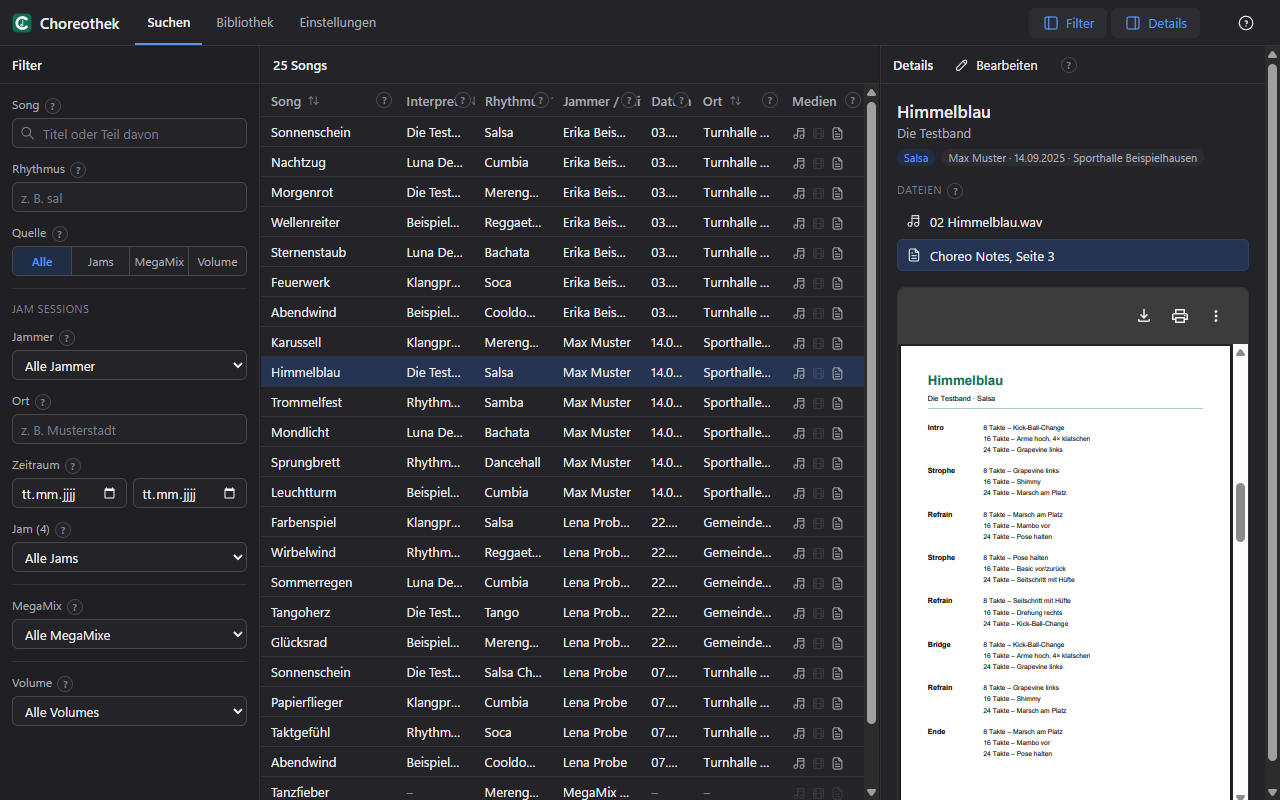
Im Reiter Suchen filterst du links, in der Mitte erscheinen die Treffer, rechts alles zum gewählten Song.
- Song und Rhythmus finden auch Teile: „sal“ findet Salsa und Salsa Choke. Groß-/Kleinschreibung und Akzente spielen keine Rolle.
- Quelle schränkt auf Jam Sessions, MegaMixe oder Volumes ein.
- Jammer, Ort, Zeitraum und die Auswahl einer bestimmten Jam, eines MegaMix oder Volumes grenzen weiter ein.
- Ein Klick auf eine Spaltenüberschrift sortiert.
- Rechts siehst du die Seite der Choreo Notes, Musik und Videos. Rechtsklick auf eine Datei: öffnen, im Explorer anzeigen, Pfad kopieren.
- Bearbeiten öffnet den Eintrag in der Bibliothek, falls etwas nicht stimmt.
9. Player
- Tempo: langsamer abspielen, ohne dass sich die Tonhöhe ändert. Das Tempo bleibt für die nächsten Dateien eingestellt.
- Schleife: an der gewünschten Stelle A setzen, am Ende B setzen – der Abschnitt läuft immer wieder. Tasten A, B, L.
- Springen: Stelle eingeben, z. B. „1:23“ oder „83“ (Sekunden).
- Größe: S, M, L oder Vollbild – so passen auch Hochkant-Videos ins Fenster. Vollbild per Doppelklick oder F, zurück mit Esc.
10. Bibliothek
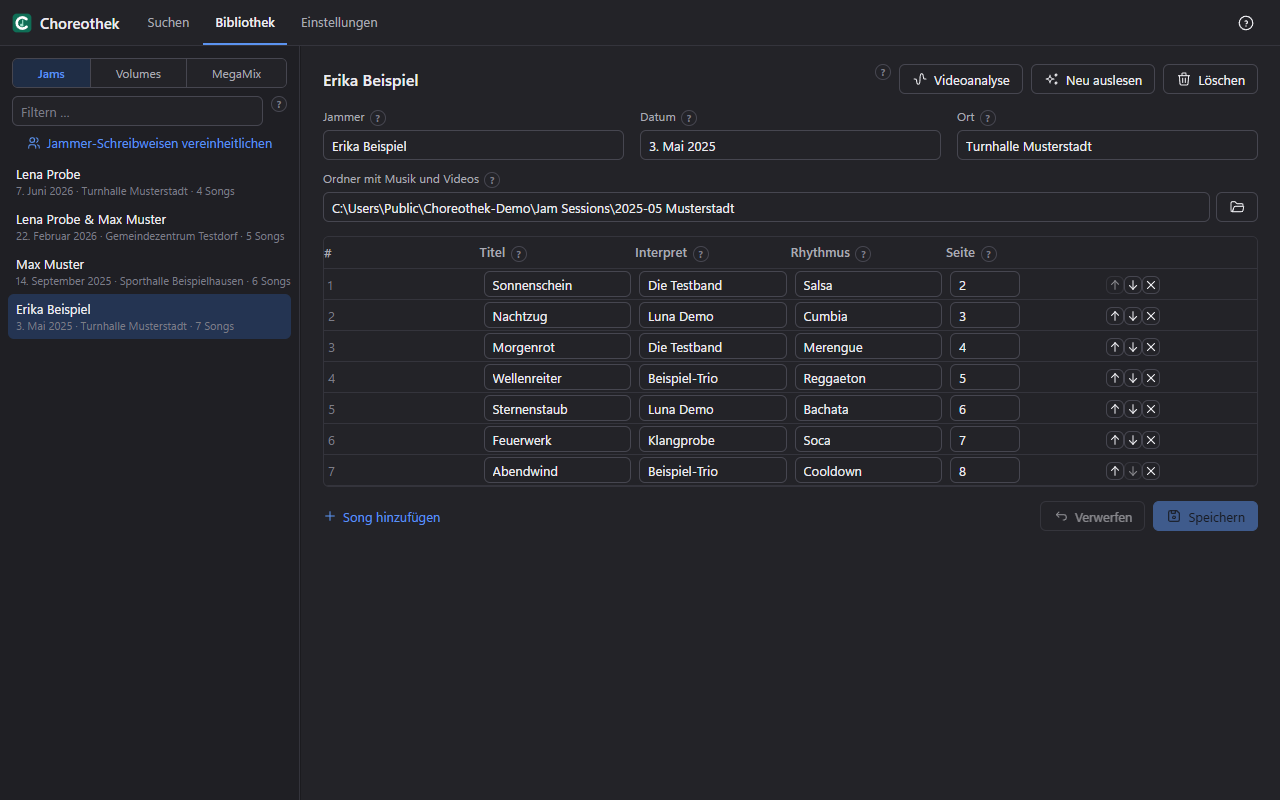
Im Reiter Bibliothek siehst du alle eingelesenen Jams, MegaMixe und Volumes und kannst alles korrigieren.
- Kopfdaten: Jammer, Datum (beliebige Schreibweise), Ort und Ordner.
- Songs: Titel, Interpret, Rhythmus und Seite in den Choreo Notes.
- Dateien je Song: Choreothek ordnet Musik und Videos über die Dateinamen zu. Stimmt etwas nicht, löse die Zuordnung (✕) oder wähle eine andere Datei aus dem Ordner.
- Neu auslesen: lässt die KI die Choreo Notes dieses Eintrags noch einmal lesen; das Ergebnis erscheint zum Prüfen.
- Löschen entfernt nur den Eintrag aus Choreothek – deine Dateien bleiben.
- Jammer-Schreibweisen vereinheitlichen: ähnliche Schreibweisen desselben Namens zusammenführen oder umbenennen.
11. Videoanalyse
Du hast in der Jam mit dem Handy gefilmt und weißt nicht mehr, welches Video zu welchem Song gehört? Die Videoanalyse vergleicht den Ton der Videos mit den Musikdateien im Jam-Ordner – wie eine Musikerkennungs-App, aber auf deinem PC, ohne KI und ohne dass etwas gesendet wird.
- In der Bibliothek die Jam wählen und Videoanalyse öffnen.
- Videos auswählen (vorgewählt sind die noch nicht zugeordneten) und analysieren.
- Ergebnis prüfen: Ab 30 Treffern gilt eine Zuordnung als sicher, darunter mit ▶ nachhören. Songs und Zeiten lassen sich ändern, Teile abwählen.
- Aktion wählen: umbenennen (Songname vor den Dateinamen), in Songs schneiden (je Song eine eigene Datei, das Original wandert in den Unterordner „Originale“) oder nicht ändern.
- Ausführen. Jeder Lauf lässt sich unter Bisherige Läufe rückgängig machen.
Geschnitten wird ohne Neukodieren – schnell und ohne Qualitätsverlust; ein Teil beginnt dadurch bis zu 1–2 Sekunden früher.
12. Sicherung
Unter Einstellungen → Sicherung speicherst du alle Einträge, Korrekturen, Zuordnungen und Einstellungen sowie die Kopien der Choreo Notes in eine .zip-Datei.
- Musik und Videos sind nicht enthalten – die liegen ja in deinen Ordnern. Sichere diese Ordner zusätzlich auf deine gewohnte Weise.
- API-Schlüssel sind aus Sicherheitsgründen nicht enthalten; nach dem Wiederherstellen trägst du sie neu ein.
- Wiederherstellen ersetzt den jetzigen Stand; er wird vorher beiseitegelegt. Fehlen auf dem neuen PC Ordner, zeigt Choreothek sie an – wähle sie dann unter Ordner neu.
- Ist die letzte Sicherung länger als 30 Tage her, erinnert dich Choreothek beim Start.
13. Updates
Choreothek sieht beim Start nach, ob es eine neue Version gibt, und fragt dich, bevor etwas heruntergeladen oder installiert wird. Deine Daten bleiben beim Update erhalten. Unter Einstellungen → Updates kannst du selbst nachsehen und Vorabversionen einschalten – die enthalten Neues früher, können aber noch Fehler haben.
14. Problem melden
Über Hilfe → Problem melden beschreibst du kurz, was passiert ist. Choreothek hängt Versionsangaben und die letzten Fehlermeldungen an – ohne API-Schlüssel, Pfade gekürzt. Du siehst genau, was gesendet wird, und schickst es per E-Mail an support@choreothek.eu oder als (öffentliches) GitHub-Issue.